Die 10 haeufigsten Design-Fehler bei Aufklebern und wie Sie sie vermeiden
Inhaltsverzeichnis
Aus Fehlern lernen
Wir drucken taeglich hunderte Aufkleber und Etiketten und sehen dabei immer wieder dieselben Designfehler. Manche sind rein kosmetisch, andere fuehren zu unbrauchbaren Ergebnissen. In diesem Artikel stellen wir die zehn haeufigsten Fehler vor und erklaeren, wie Sie sie von Anfang an vermeiden.
Fehler 1: Zu niedrige Aufloesung
Der haeufigste Fehler ueberhaupt. Bilder, die auf dem Bildschirm gut aussehen, erscheinen im Druck pixelig und unscharf. Der Grund: Bildschirme zeigen Bilder mit 72 bis 96 dpi an, fuer den Druck benoetigen Sie mindestens 300 dpi in der Endgroesse.
Loesung: Verwenden Sie Bilder mit mindestens 300 dpi. Vektorgrafiken (AI, EPS, SVG) sind auflloesungsunabhaengig und immer die beste Wahl fuer Logos und Schriften.
Fehler 2: RGB statt CMYK
RGB-Farben (Rot, Gruen, Blau) sind Bildschirmfarben. Im Druck werden CMYK-Farben (Cyan, Magenta, Yellow, Key/Schwarz) verwendet. Bei der Umwandlung verlieren kraeftige Farben wie Blau, Gruen und Violett an Leuchtkraft.
Loesung: Arbeiten Sie von Anfang an im CMYK-Farbmodus. Wenn Ihr Design kraeftige Blau- oder Gruentoene enthaelt, fragen Sie nach einem Proof oder Farbmuster.
Fehler 3: Fehlende Beschnittzugabe
Ohne Beschnittzugabe (Bleed) kann bei minimalen Schnittabweichungen ein weisser Rand um den Aufkleber entstehen. Das sieht unprofessionell aus und ist leicht vermeidbar.
Loesung: Fuegen Sie mindestens 2 mm Beschnittzugabe auf allen Seiten hinzu. Hintergruende und grafische Elemente muessen bis ueber die Schnittlinie hinausreichen.
Fehler 4: Text zu nah am Rand
Text oder wichtige Gestaltungselemente direkt an der Schnittlinie werden bei minimalen Abweichungen angeschnitten. Das ist besonders aergerlich bei Telefonnummern, URLs oder QR-Codes.
Loesung: Halten Sie einen Sicherheitsabstand von mindestens 3 mm zwischen wichtigen Elementen und der Schnittlinie.
Fehler 5: Zu kleine Schrift
Was auf dem Bildschirm gut lesbar ist, kann im Druck winzig sein. Besonders bei Aufklebern kleiner als 50 mm werden Schriften unter 6 Punkt unleserlich.
Loesung: Drucken Sie einen Testausdruck in Originalgroesse. Fuer Aufkleber empfehlen wir eine Mindestschriftgroesse von 6 Punkt fuer Fliesstext und 8 Punkt fuer wichtige Informationen.
Fehler 6: Zu viele Details
Ein Aufkleber ist kein Plakat. Zu viele Texte, Bilder und Designelemente ueberfordern den Betrachter und reduzieren die Wirkung. Aufkleber werden oft aus der Entfernung gesehen und muessen sofort wirken.
Loesung: Reduzieren Sie auf das Wesentliche. Ein starkes Motiv, wenig Text, klare Farben. Weniger ist mehr.
Fehler 7: Falsche Schnittlinie
Die Schnittlinie muss als separater Pfad angelegt werden, nicht als Teil des Designs. Haeufig werden Schnittlinien vergessen, falsch platziert oder in der falschen Ebene angelegt.
Loesung: Legen Sie die Schnittlinie in einer separaten Ebene an. Verwenden Sie eine Volltonfarbe (z.B. CutContour) und eine Linienstaerke von 0,25 Punkt.
Fehler 8: Nicht eingebettete Schriften
Wenn Schriften nicht eingebettet oder in Pfade umgewandelt sind, werden sie auf dem Drucksystem durch Standardschriften ersetzt. Das veraendert das gesamte Erscheinungsbild des Aufklebers.
Loesung: Wandeln Sie alle Schriften in Pfade (Outlines) um, bevor Sie die Datei exportieren. Alternativ betten Sie die Schriften in die PDF-Datei ein.
Fehler 9: Schwarzflaechen nicht korrekt angelegt
Reines Schwarz (C0 M0 Y0 K100) wirkt im Druck graulich. Fuer satte schwarze Flaechen benoetigen Sie ein sogenanntes Tiefschwarz, das aus mehreren Farbkanaelen zusammengesetzt ist.
Loesung: Verwenden Sie fuer grosse schwarze Flaechen die Werte C40 M30 Y30 K100. Fuer Texte reicht reines Schwarz (K100), um Passerprobleme zu vermeiden.
Fehler 10: Keinen Proof angefordert
Farben sehen auf jedem Bildschirm anders aus. Ohne einen physischen Proof oder zumindest einen digitalen Softproof koennen Sie das Druckergebnis nicht zuverlaessig beurteilen.
Loesung: Fordern Sie bei wichtigen Auftraegen einen Proof an. Bei StickyMicky bieten wir digitale Softproofs und physische Probedrucke an.
Fazit
Die meisten Designfehler lassen sich mit etwas Vorbereitung leicht vermeiden. Arbeiten Sie in CMYK, verwenden Sie ausreichende Aufloesung und Beschnittzugabe, und fordern Sie im Zweifel einen Proof an. Unser Datencheck weist Sie auf moegliche Probleme hin, bevor der Druck startet.
Über den Autor
Das könnte dich auch interessieren
 Ratgeber
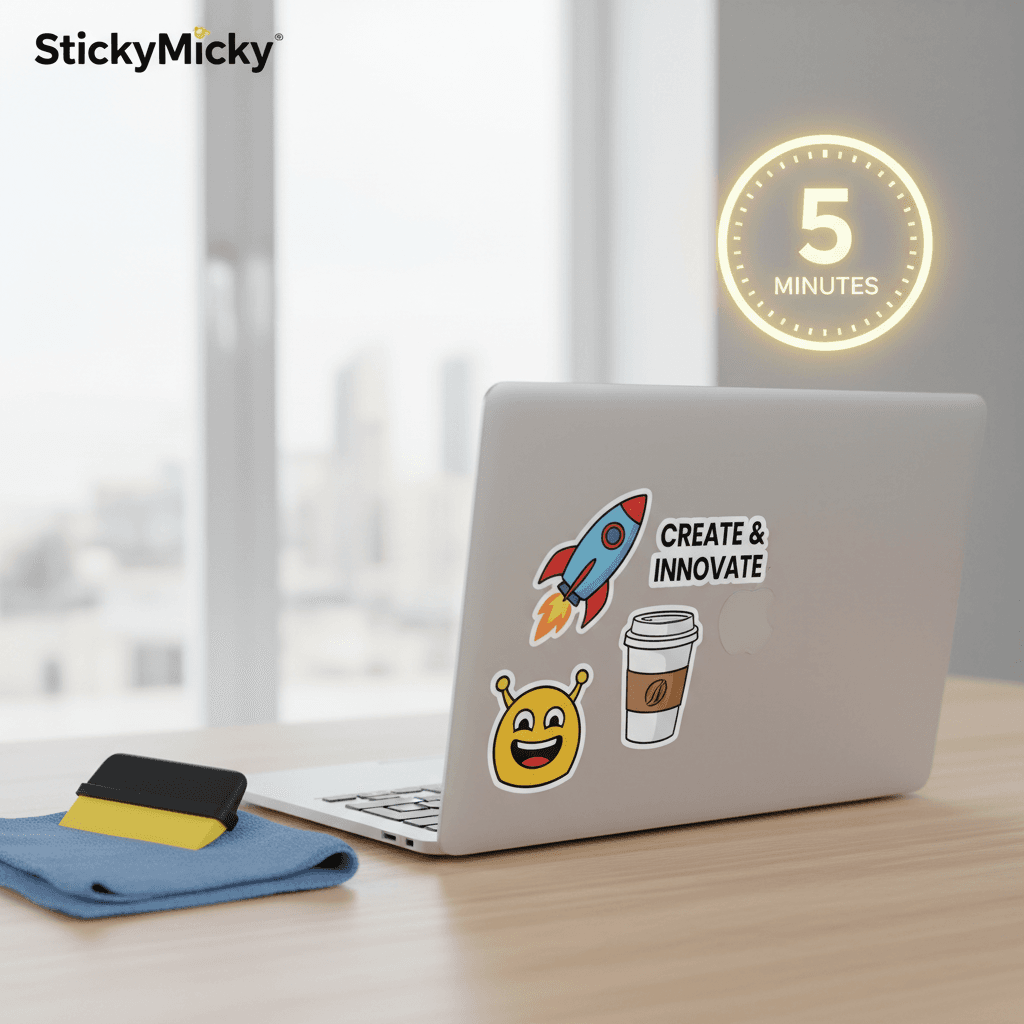
Laptop Sticker anbringen: In 5 Minuten blasenfrei zum perfekten Look
Du willst deinen Laptop mit coolen Stickern personalisieren, aber hast Angst vor nervigen Luftblasen? Keine Sorge! Mit dieser Anleitung bringst du deine Laptop Sticker in nur 5 Minuten perfekt und blasenfrei an.
 Ratgeber
Individuelle Kosmetik-Etiketten selber gestalten: Dein Design-Leitfaden
Du möchtest deine Kosmetikprodukte mit einzigartigen Etiketten versehen? Dieser Leitfaden zeigt dir Schritt für Schritt, wie du professionelle und ansprechende Designs selbst erstellst.
Stickerbogen gestalten: Vom Entwurf zum fertigen Produkt
Schritt-fuer-Schritt-Anleitung zur Gestaltung eigener Stickerbogen. Dateiformate, Schnittarten, Druckvorbereitung und haeufige Fehler.